
Mengganti Favicon, mungkin sudah banyak yang tahu caranya, dan blog-triks juga pernah memaparkan caranya disini. Mengapa saya membahasnya lagi? Karena kali ini cara yang akan saya paparkan berbeda, ini lebih mudah dari cara mengganti favicon yang sebelumnya saya tulis disini. Panggantian favicon yang akan saya jelaskan disini tanpa melalui editing HTML, melainkan langsung dari fitur yang dimiliki blogger. Tak usah belama-lama, langsung akan saya jelaskan caranya secara lengkap, silakan disimak :)
- Masuk halaman Blogger in Draft, silakan login dengan akun blogger sobat
- Di halaman utama terdapat daftar blog sobat, silakan klik Dashboard pada blog yang akan diedit faviconnya

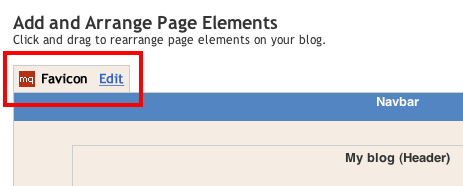
- Kemudian klik Edit pada elemen Favicon Setting yang terletak diatas elamen navbar

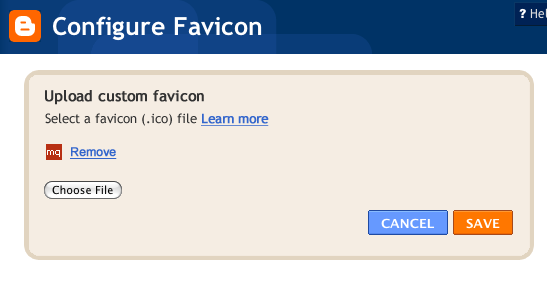
- Akan muncul window baru, yaitu window favicon configuration

- Silakan sobat pilih file icon yang ingin dipasang, gunakan file dengan ekstensi .ico karena file yang support adalah file icon .ico . Bagi sobat blogger ingin mengkonversi file JPG, PNG atau file lain ke .ICO dapat sobat lakukan di http://www.icoconverter.com/ atau situs konversi lainnya
- Setelah itu klik Save untuk menyimpan setting yang telah dilakukan
- Selesai, coba sobat buka blognya, dan favicon sudah berubah susai yang diganti tadi :)


 Tapi tak sedikit pula yang merasa kesulitan melakukannya, termasuk
  Photoshop memang sangat lengkap dan kompleks sekali menunya, sehingga bagi pemula terkadang malah menimbulkan kebingungan dalam menggunakannya.
  Kalau hanya menghilangkan jerawat pada foto, kita tidak perlu bingung-bingung memakai photoshop. Ada aplikasi yang lebih ringan dan praktis untuk menghilangkan jerawat pada foto serta menghaluskan kulit. Aplikasi yang memiliki bobot 3,8 mb ini akan aku kasih


 Kamu bisa download Beauty Pilot
 Salam
Salam 


